 von
von 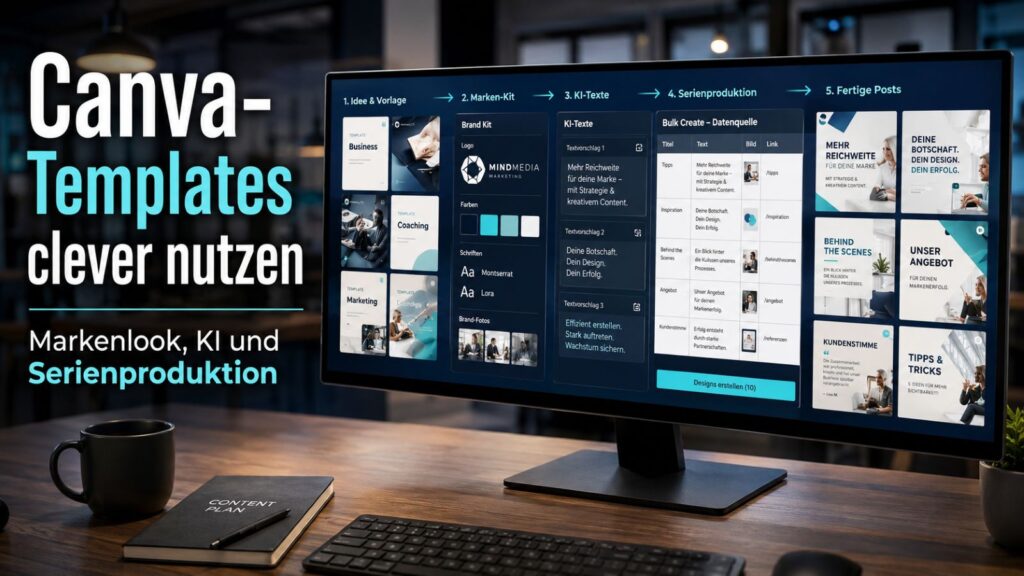
Canva-Vorlagen sind vorgefertigte Designs, mit denen auch ohne Grafikkenntnisse schnell professionelle Social-Media-Beiträge entstehen, von Instagram-Posts über LinkedIn-Karussells bis zu Stories. Sie sparen Zeit und sorgen für Konsistenz, stoßen aber an Grenzen, wo Eigenständigkeit und Markenwirkung zählen. 2026 wird Canva zudem zum schnellen Content-Workflow: Vorlage plus Markenkit plus KI plus Serienproduktion plus Freigabe. Dieser Leitfaden zeigt, welche Vorlagen und Formate sich lohnen, wie Sie sie auf Ihre Marke anpassen, wie Sie mit KI und Bulk Create in Serie produzieren und wann professionelles Design die bessere Wahl ist, als Ergänzung zu unserem Social-Media-Design.
⚡ Auf den Punkt
Canva-Vorlagen beschleunigen Social-Media-Design und sichern Konsistenz, besonders für kleine Teams ohne Designer. Wichtig sind das richtige Format je Plattform, konsequentes eigenes Branding (Farben, Schrift, Logo) und Zurückhaltung bei Effekten. 2026 kommt die KI-Ebene dazu: Magic Design, Brand Kit und Bulk Create erzeugen ganze Serien in Minuten. Vorlagen stoßen an Grenzen, wenn ein wirklich eigenständiger Markenauftritt gefragt ist, und automatisierte Serien müssen immer auf Lesbarkeit, Markenfit und Rechte geprüft werden.
★ Key-Takeaways
- Canva bietet Millionen Vorlagen, der Wert entsteht erst durch Anpassung an die eigene Marke.
- Pro Plattform das passende Format wählen, nicht ein Design für alles.
- Eigene Farben, Schriften und Logo (Markenkit) sichern Wiedererkennung.
- Bulk Create erstellt aus einer Tabelle ganze Post-Serien, KI hilft bei Ideen und Texten.
- Automatisierung skaliert auch Fehler: Serien immer manuell prüfen.
Warum Canva-Vorlagen so beliebt sind
Canva hat das Erstellen von Grafiken demokratisiert: Wer kein Designprogramm beherrscht, kann mit Vorlagen in Minuten ansehnliche Beiträge bauen. Für kleine Teams ohne eigene Grafikabteilung ist das ein enormer Vorteil, Tempo und Konsistenz bei überschaubaren Kosten. Die Kehrseite: Weil so viele dieselben Vorlagen nutzen, sehen viele Auftritte ähnlich aus. Der Unterschied entsteht nicht durch die Vorlage selbst, sondern durch konsequente Anpassung an die eigene Marke.
★ Praxisbeleg
Canva zählt 2026 über 265 Millionen monatlich aktive Nutzer weltweit und stellt mehr als 4,5 Millionen fertige Vorlagen sowie über 100 Millionen Stock-Elemente bereit; täglich entstehen rund 38,5 Millionen Designs (etwa 445 pro Sekunde). Über 83.000 Unternehmen nutzen die Plattform, darunter rund 85 % der Fortune-500-Konzerne. 2026 hat Canva zudem einen konversationellen KI-Assistenten eingeführt, der Designs erzeugen, bearbeiten und Feedback geben kann. Für Unternehmen heißt das: Die Hürde, gute Grafiken zu erstellen, ist niedrig wie nie, der Wettbewerbsvorteil liegt nicht im Werkzeug, sondern in einer eigenständigen, konsequent umgesetzten Markenoptik.
Canva-Statistiken 2026 (demandsage, SQ Magazine, The Social Shepherd): MAU, Vorlagen, Unternehmensnutzung, KI-Assistent. Abruf: Juni 2026.
Die richtigen Formate je Plattform
| Plattform / Format | Maße (px) | Einsatz |
|---|---|---|
| Instagram Post (quadratisch) | 1080 × 1080 | Feed-Beiträge |
| Instagram Post (Hochformat) | 1080 × 1350 | mehr Feed-Fläche |
| Story / Reel | 1080 × 1920 | Stories, Reels, TikTok |
| LinkedIn-Beitrag | 1200 × 1200 / 1200 × 627 | Posts & Karussells |
| Karussell | 1080 × 1080 / 1080 × 1350 | mehrteilige Beiträge |
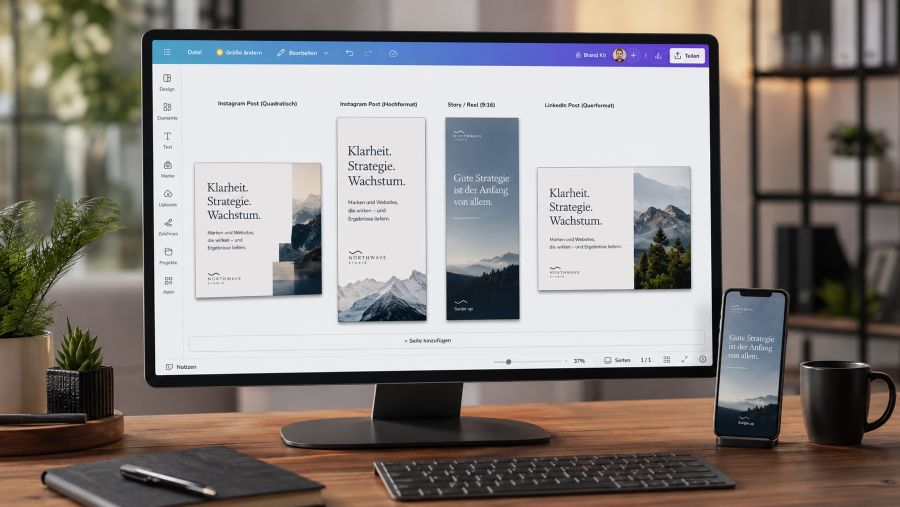
Nutzen Sie pro Kanal das passende Format statt eines Designs für alles, das wirkt professioneller und vermeidet abgeschnittene Inhalte. Für mehrteilige Beiträge lohnt der Blick auf das Instagram-Karussell.
Sie nutzen Canva, aber es soll nicht nach Standardvorlage aussehen? Wir bringen Ihre Canva-Vorlagen in einen eigenständigen Markenlook, der wirklich auf Ihre Marke einzahlt.
Canva-Vorlagen professionalisieren →Vorlagen auf die eigene Marke anpassen
Damit aus einer Standardvorlage ein Markenauftritt wird, hinterlegen Sie ein Markenkit: Ihre Farben, Schriften und das Logo. Ersetzen Sie generische Stockbilder durch eigene Aufnahmen, halten Sie eine ruhige, einheitliche Bildsprache und reduzieren Sie Effekte. Drei bis fünf wiederkehrende Layout-Bausteine reichen, um erkennbar und trotzdem abwechslungsreich zu bleiben. Wo eine wirklich eigenständige Designsprache nötig ist, etwa für einen markanten Markenauftritt, stoßen Vorlagen an Grenzen, dann lohnt professionelles Social-Media-Design.
Canva-Vorlagen 2026 mit KI schneller nutzen
Canva ist 2026 nicht mehr nur eine Vorlagen-Bibliothek, sondern ein KI-gestützter Content-Workflow. Die KI hilft entlang der ganzen Kette, von der Idee bis zur Serie, während Auswahl und Freigabe beim Menschen bleiben:
| Aufgabe | Canva-/KI-Unterstützung |
|---|---|
| Ideen finden | ChatGPT, Claude oder Canva AI generiert Post-Ideen |
| Design starten | Magic Design erzeugt erste Layoutvorschläge |
| Branding anwenden | Brand Kit setzt Farben, Schriften, Logos |
| Serien erstellen | Bulk Create füllt Vorlagen aus einer Tabelle |
| Texte variieren | KI erstellt Headlines, CTAs, Captions |
| Bilder anpassen | Magic Edit, Background Remover, KI-Bilder |
| Flaches editierbar machen | Magic Layers zerlegt Grafiken in Ebenen |
| Varianten testen | mehrere Hooks, Farben, CTAs, Formate |
| Freigabe sichern | KI-Check auf Lesbarkeit, Markenfit, Textmenge |
Welche Werkzeuge sich darüber hinaus lohnen, zeigt der Beitrag KI Tools. Für die meisten kleinen und mittleren Unternehmen reicht ein schlanker Ablauf: KI für Idee, Hook und Textvarianten, Canva für Design, Brand Kit und Bulk Create, der Mensch für Auswahl, Feinschliff und Freigabe.
Schneller Content: Vorlage, Daten und Layer verbinden
Der größte unterschätzte Hebel ist die Serienproduktion. Viele wissen nicht, dass Canva nicht nur „ein Design nach dem anderen“ kann: Mit Bulk Create verbinden Sie eine Vorlage mit einer Tabelle und erzeugen daraus viele Designs auf einmal. So funktioniert der Ablauf:
- Eine Vorlage mit festen Text- und Bildflächen anlegen.
- Headline-, Untertitel-, CTA- und Bild-Ebenen sauber benennen.
- In Bulk Create oder Canva Sheets eine Tabelle anlegen.
- Spalten wie Headline, Subline, CTA, Bild, Datum, Thema erstellen.
- Spalten mit den jeweiligen Designelementen verbinden.
- Canva erzeugt daraus mehrere Designs automatisch.
- Jedes Design kurz prüfen: Umbruch, Lesbarkeit, Markenfit, Bildrechte.
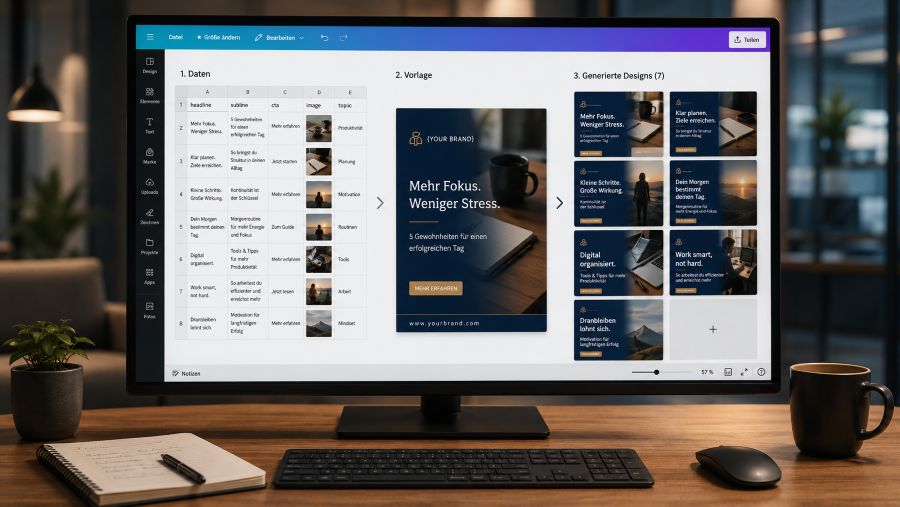
Bulk Create ist in den kostenpflichtigen Plänen (Pro, Teams) am Desktop verfügbar und verbindet bis zu 150 Datenfelder. Ergänzend wandelt Magic Layers flache Grafiken (alte Social-Posts, Screenshots, KI-Bilder) wieder in editierbare Ebenen um, Texte werden zu echten Textfeldern, Elemente zu einzelnen Objekten. Das ist stark, aber nicht perfekt: Komplexe Hintergründe, überlagerte Texte oder unscharfe Screenshots können falsch erkannt werden, ein manueller Design-Check bleibt nötig. Magic Layers wurde im März 2026 vorgestellt und startete zunächst als Public Beta (USA, UK, Kanada, Australien), die Verfügbarkeit wird schrittweise ausgeweitet.
20 Social Posts aus einer Vorlage in 30 Minuten
So sieht der Serien-Workflow konkret aus, ideal, um einen Monat Social Media in einem Rutsch vorzubereiten:
| Schritt | Aktion |
|---|---|
| 1 | eine Canva-Vorlage im Markenstil wählen |
| 2 | wiederkehrende Felder definieren: Hook, Kurztext, CTA |
| 3 | KI 20 Themen + Headlines erzeugen lassen |
| 4 | Tabelle in Bulk Create einfügen |
| 5 | Spalten mit den Text-Ebenen verbinden |
| 6 | Designs generieren |
| 7 | manuell prüfen: Umbrüche, Lesbarkeit, Bildwirkung |
| 8 | als Serie exportieren oder einplanen |
Den Takt für die Veröffentlichung gibt Ihr Social-Media-Redaktionsplan vor.
Praxis-Prompts für Canva
Postserie erstellen (für Bulk Create): „Erstelle eine Canva-Postserie für Social Media. Ziel: [z. B. Vertrauen aufbauen, Beratung erklären, Leads gewinnen]. Zielgruppe: […]. Thema: […]. Format: Instagram/LinkedIn-Post 1080 × 1350 px. Erstelle eine Tabelle für Canva Bulk Create mit den Spalten: Postnummer, Hook, Kurztext, CTA, Bildidee, Icon-Idee, Caption-Idee. Vorgaben: max. 8 Wörter Hook, max. 18 Wörter Kurztext, CTA max. 4 Wörter, klar und nicht reißerisch, seriös, jeder Post ein eigener Gedanke, Stil fachlich-modern. Erstelle 20 Postideen.“
Canva-Design kritisch prüfen: „Analysiere dieses Canva-Design als kritischer Social-Media-Design-, SEO- und Copywriting-Experte. Ziel: […]. Zielgruppe: […]. Prüfe: Ist die Hauptbotschaft in 3 Sekunden verständlich? Ist die visuelle Hierarchie klar? Ist der Text mobil gut lesbar? Passt es zur Marke? Wirkt es wie eine Standardvorlage oder eigenständig? Sind Farben, Schrift und Bildstil konsistent? Zu viele Effekte? Ist der CTA konkret? Welche Elemente entfernen, vergrößern oder vereinfachen? Welche drei Änderungen hätten den größten Hebel? Bewerte von 0 bis 100 und priorisiere nach Wirkung und Aufwand.“
Vom Tool zum Workflow: wann lohnt sich mehr?
Nicht jeder braucht denselben Aufwand. Je mehr Content regelmäßig entsteht, desto mehr lohnt sich Struktur und Automatisierung. Diese Stufen helfen bei der Einordnung:
| Stufe | Lösung | Beispiel |
|---|---|---|
| Einfach | ChatGPT/Claude + Canva | 10 Post-Ideen + 10 Grafiken |
| Schneller | Canva AI + Brand Kit | Layouts automatisch im Markenstil |
| Seriell | Bulk Create | 30 Zitatposts aus einer Tabelle |
| Automatisiert | n8n/Make + Canva-API | Blogartikel → Post-Entwürfe → Canva |
| Agentisch | Content-Agent | Themen finden, Texte, Canva-Briefing |
Autonome Content-Agenten sind 2026 noch eher Early-Adopter-Funktion, für kleine Teams reicht meist die Kombination aus KI für Text und Canva für Design. Wann ein Agent wirklich sinnvoll ist, zeigt der Beitrag .
Die Grenzen von Canva: fair eingeordnet
| Grenze | Was das bedeutet |
|---|---|
| Viele nutzen dieselben Vorlagen | Anpassung an die Marke ist Pflicht |
| KI-Designs sind nicht immer exakt | Texte, Layout und Bilddetails prüfen |
| Layer-Erkennung ist nicht perfekt | Magic Layers braucht manuelle Kontrolle |
| Brand Kit ersetzt keine Designstrategie | Farben allein machen keine Marke |
| Stockbilder wirken generisch | eigene Fotos oder klare Bildsprache nutzen |
| Rechte/Lizenzen beachten | besonders bei kommerziellen Kampagnen |
| Automatisierung skaliert Fehler | Bulk Create-Serien immer kontrollieren |
Canva ist stark, wenn Vorlagen, Markenkit und KI bewusst eingesetzt werden. Schwach wird es nur, wenn Unternehmen Vorlagen unverändert übernehmen, zu viele Effekte nutzen oder automatisiert Designs erzeugen, ohne Lesbarkeit, Markenfit und Rechte zu prüfen.
Canva-Vorlagen sind 2026 kein Selbstläufer, aber ein starker Workflow: Markenkit setzen, mit KI Ideen und Texte erzeugen, mit Bulk Create in Serie produzieren, mit Magic Layers Altes wiederverwenden, und am Ende jedes Design auf Marke, Lesbarkeit und Rechte prüfen. Der Vorsprung liegt nicht im Tool, das haben alle, sondern in der konsequent eigenen Markenoptik und der menschlichen Freigabe.
Häufige Fehler
- Vorlagen unverändert nutzen, der Auftritt sieht aus wie viele andere.
- Kein Markenkit, Farben und Schriften wechseln von Post zu Post.
- Bulk-Create-Serien ungeprüft veröffentlichen, Fehler skalieren mit.
- Falsches Format, Inhalte werden abgeschnitten oder wirken unscharf.
- Zu viele Effekte und Schriften, das Design wird unruhig.
- Generische Stockbilder statt eigener, authentischer Motive.
Häufige Fragen zu Canva-Vorlagen
Sind Canva-Vorlagen kostenlos?
Viele Vorlagen und Funktionen sind in der kostenlosen Version verfügbar. Erweiterte Vorlagen, Premium-Elemente, das Markenkit, Bulk Create und einige KI-Funktionen sind Teil der kostenpflichtigen Pro- bzw. Teams-Pläne. Für einen konsistenten Markenauftritt lohnt sich meist die Pro-Version wegen des Markenkits.
Wie erstelle ich mehrere Canva-Posts auf einmal?
Mit Bulk Create. Sie legen eine Vorlage mit benannten Text- und Bildflächen an, erstellen in Bulk Create oder Canva Sheets eine Tabelle (z. B. Spalten für Hook, Kurztext, CTA, Bild) und verbinden die Spalten mit den Designelementen. Canva erzeugt dann pro Tabellenzeile ein Design. Lassen Sie die Texte vorab mit KI erstellen und prüfen Sie jedes Ergebnis auf Umbrüche, Lesbarkeit und Markenfit. Bulk Create ist in den Pro- und Teams-Plänen am Desktop verfügbar.
Was ist Canva Magic Layers?
Magic Layers ist eine 2026 vorgestellte KI-Funktion, die flache Grafiken oder Bilder in editierbare, mehrschichtige Designs umwandelt: Texte werden zu echten Textfeldern, Elemente zu einzelnen, verschiebbaren Objekten. Das ist nützlich für alte Social-Grafiken, Screenshots oder KI-Bilder, die man weiterbearbeiten will. Die Erkennung ist aber nicht perfekt, bei komplexen Hintergründen oder überlagertem Text bleibt ein manueller Check nötig. Magic Layers startete zunächst als Public Beta in den USA, UK, Kanada und Australien.
Darf ich Canva-Vorlagen kommerziell nutzen?
Grundsätzlich ja, Canva erlaubt die kommerzielle Nutzung der Designs. Einschränkungen gibt es bei bestimmten Stock-Inhalten und vor allem beim Markenschutz: Eine unveränderte Vorlage lässt sich nicht als Logo schützen. Prüfen Sie bei sensiblen Verwendungen die jeweiligen Lizenzbedingungen, besonders bei KI-generierten Bildern und kommerziellen Kampagnen.
Reichen Canva-Vorlagen für einen professionellen Auftritt?
Für den Alltag kleiner und mittlerer Unternehmen oft ja, sofern sie konsequent auf die eigene Marke angepasst werden. Für einen wirklich eigenständigen, unverwechselbaren Markenauftritt oder komplexe Anforderungen stoßen reine Vorlagen an Grenzen, dann lohnt professionelles Design.
Wie mache ich Canva-Designs einheitlich?
Hinterlegen Sie ein Markenkit mit Ihren Farben, Schriften und dem Logo und verwenden Sie wenige feste Layout-Bausteine. Nutzen Sie eigene Bilder statt generischer Stockfotos und halten Sie Effekte zurück. So bleiben Ihre Beiträge wiedererkennbar, auch wenn die Inhalte wechseln, und auch Bulk-Create-Serien bleiben konsistent.
Belege & Vorgehen
- Canva-Statistiken 2026: DemandSage – „Canva Statistics 2026“, SQ Magazine – „Canva Statistics 2026“, The Social Shepherd – „Canva Statistics“ und Canva Newsroom – „A transformative year for Canva: 2025 in review“ – Nutzerentwicklung, rund 260 Mio. monatlich aktive Nutzer, internationale Nutzung, Vorlagen, Unternehmensnutzung, Enterprise-Adoption und KI-Funktionen.
- Canva Help Center – „Create designs in bulk“, „Create multiple designs faster with Bulk Create and Data Autofill“ und „Connect data source apps to Canva to autofill your designs“ – Bulk Create, Data Autofill, Tabellen-/CSV-Daten, Canva Sheets, Vorlagenautomatisierung und bis zu 300 Zeilen sowie 150 Spalten für Bulk-Designs.
- Canva Newsroom – „Introducing Magic Layers, bringing creative control to AI content“ – Magic Layers wandelt flache Bilder und statische KI-Outputs in editierbare, mehrschichtige Canva-Designs um; Public Beta zunächst in den USA, UK, Kanada und Australien.
- Plattform-Richtmaße Social Media 2026: Meta Business Help – empfohlene Mindestbildgrößen für Meta Ads, LinkedIn – Single Image Ads Specifications und TikTok for Business – Auction In-Feed Ads Specifications – aktuelle Formatvorgaben, Seitenverhältnisse, Bildgrößen, Dateitypen, mobile Platzierungen und technische Anforderungen für Instagram, LinkedIn und TikTok.
- Share2Create – Social Media Design – Social-Media-Design-Praxis für Unternehmen, inklusive Werbeanzeigen, Social-Media-Auftritt, Produktkommunikation, Designsystemen, Formatadaption und kanalübergreifender Content-Produktion. Stand: Juni 2026.