 von
von 
Social Media Banner und Header werden im Aufmerksamkeitswettbewerb immer wichtiger. Der erste Eindruck entscheidet oft in wenigen Sekunden – und auf Social Media entsteht er über Profilbild, Banner, Header und die ersten sichtbaren Inhalte. Ein guter Social Media Banner transportiert Ihre Markenbotschaft, unterstreicht Ihr Design und zeigt Ihre Kreativität. Im Social Media Management ist das alles andere als unwichtig. Dieser Leitfaden zeigt Ihnen die richtigen Größen je Plattform, die passenden Tools und Schritt für Schritt, wie Sie ein Banner gestalten, das auffällt.
⚡ Auf den Punkt
Ein Social Media Banner ist das großformatige Aushängeschild Ihres Profils. Entscheidend sind drei Dinge: die richtige Größe je Plattform (z. B. LinkedIn 1584 × 396, X 1500 × 500, YouTube 2560 × 1440), ein klares Design im Einklang mit Ihrem Corporate Design und wenig, gut lesbarer Text. Mit kostenlosen Tools wie Canva, Adobe Express oder sogar PowerPoint erstellen Sie in wenigen Schritten ein professionelles Banner.
★ Key-Takeaways
- Jede Plattform hat eigene Banner-Maße – die richtige Größe verhindert unscharfe oder beschnittene Designs.
- Das Corporate Design (Farben, Schrift, Logo) sorgt für Wiedererkennung.
- Wenig, gut lesbarer Text schlägt überladene Banner – auch auf dem Smartphone.
- Wichtige Texte und Logos immer mittig platzieren – wegen Mobile- und Geräte-Cropping (Safe Area).
- Kostenlose Tools (Canva, Adobe Express, PowerPoint) reichen für starke Ergebnisse.
- KI-Bildtools wie ChatGPT oder Gemini erzeugen Hintergründe und Motive per Prompt (je nach Anbieter kostenlos oder im Freemium-Modell) – ideal als Basis.
Was sind Social Media Creatives?
Social Media Creatives umfassen alle visuellen Inhalte, die speziell für Social-Media-Plattformen entwickelt werden. Dazu gehören neben Bannern auch Posts, Stories, Icons und Werbeanzeigen. Ihr Ziel ist es, Aufmerksamkeit zu erregen, die Markenbotschaft zu vermitteln und die Zielgruppe emotional zu erreichen, um Interaktionen zu fördern.
Kreativität und Design spielen die entscheidende Rolle, um sich in einem überfüllten Feed hervorzuheben – und so mehr Interaktionen auf LinkedIn, Facebook, Instagram und Co. zu erzielen. Wie gutes Design im Detail funktioniert, vertiefen wir im Leitfaden zu gutem Social Media Design.
Was ist ein Social Media Banner?
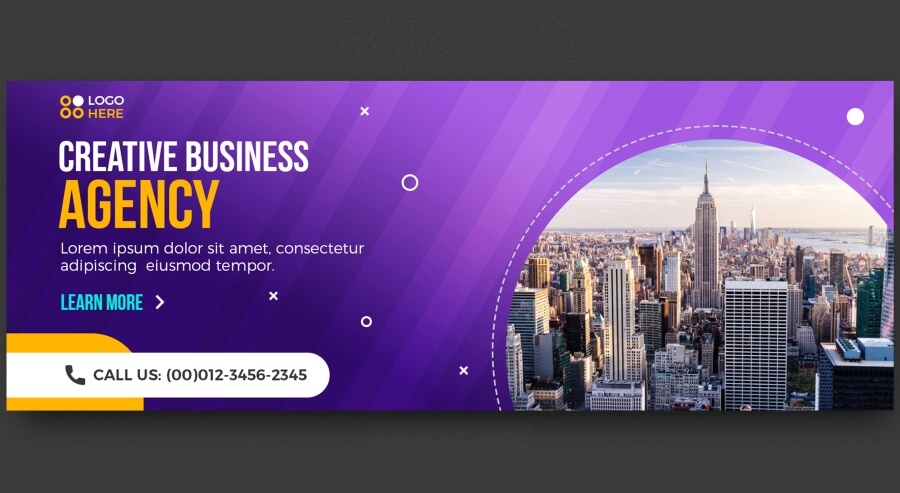
Ein Social-Media-Banner ist ein großformatiges Design, das prominent in Profilen wie Facebook, Instagram, X (Twitter), LinkedIn oder YouTube erscheint. Es dient als visuelles Aushängeschild für Ihre Marke, Ihre Botschaft oder Ihren Service.
Es ist nicht nur ein grafisches Element, sondern ein Kommunikationsmittel, das die Werte und den Stil Ihres Unternehmens widerspiegelt. Da jede Plattform eigene Bannergrößen hat, ist es wichtig, die spezifischen Maße zu kennen – sonst wirkt das Banner schnell unscharf oder wird falsch beschnitten.
Social Media Banner Größen: die wichtigsten Maße je Plattform
Die richtige Größe ist die halbe Miete. Diese Maße sind 2026 aktuell (immer kurz auf der jeweiligen Plattform gegenprüfen, da sie sich ändern können):
| Plattform | Banner / Header | Empfohlene Größe (px) |
|---|---|---|
| LinkedIn (Profil) | Profil-Banner | 1584 × 396 |
| LinkedIn (Unternehmensseite) | Titelbild | 1128 × 191 (ideal 2256 × 382) |
| Titelbild / Cover | 851 × 315 (mobil 640 × 360 sichtbar) | |
| X (Twitter) | Header | 1500 × 500 |
| YouTube | Kanalbanner | 2560 × 1440 (Safe Area 1546 × 423) |
| kein Banner – Profilbild | 320 × 320 (Feed-Post 1080 × 1350) | |
| Pin / Cover | Pin 1000 × 1500 (2:3) |
Wichtig ist die Safe Area: Platzieren Sie Logo und Text mittig, damit auf dem Smartphone nichts abgeschnitten wird. Bei YouTube ist diese Zone fest definiert (1546 × 423), bei anderen Plattformen lohnt ein kurzer Mobil-Test.
So erstellen Sie ein Banner: Banner-Design in 5 Schritten
Schritt 1: Farben und Corporate Design
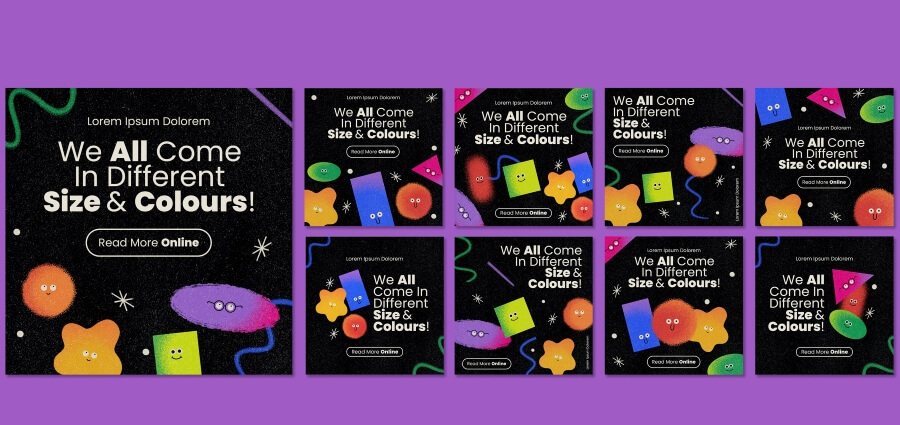
Die Basis eines erfolgreichen Banners ist das Corporate Design. Wählen Sie Farben, die mit Ihrer Marke assoziiert werden, und achten Sie auf den Einklang mit Ihrem Logo. Harmonie zwischen Farben und Schriftarten lässt das Banner professionell wirken.
Tipp: Nutzen Sie Farbpaletten-Generatoren wie Coolors oder Adobe Color, um Kombinationen zu testen.
Schritt 2: Der Hintergrund
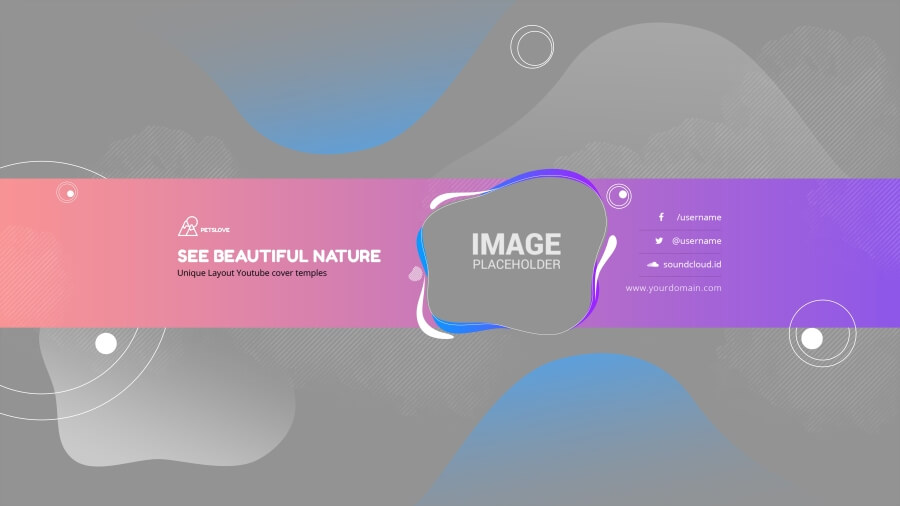
Ein klarer, ansprechender Hintergrund legt die Grundlage für Ihr Design. Entscheiden Sie sich für:
- Minimalistische Muster: für einen professionellen Look.
- Verlaufsfarben: für einen modernen Touch.
- Bilder: wenn der Hintergrund eine starke Botschaft tragen soll.
Vermeiden Sie überladene Designs, die von der Hauptbotschaft ablenken.
Schritt 3: Der Text
Der Text sollte prägnant und gut lesbar sein. Achten Sie auf:
- Kürze: wenige, aber wirkungsvolle Worte.
- Schriftgröße: auch auf mobilen Geräten gut sichtbar.
- Platzierung: wichtige Design-Elemente nie verdecken.
Tipp: Nutzen Sie Schriftarten, die zu Ihrem Branding passen. Google Fonts bietet eine große, kostenlose Auswahl.
Schritt 4: Die Bilder
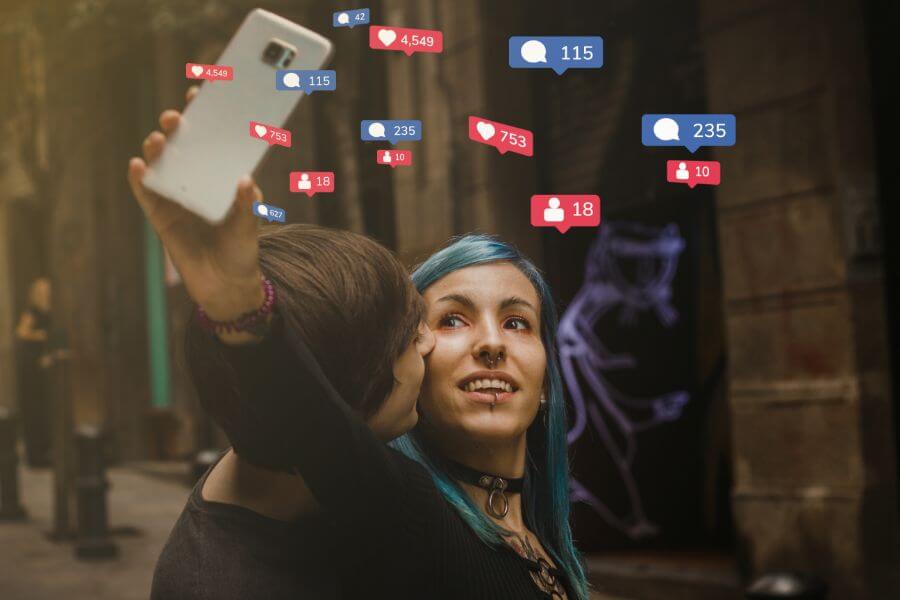
Bilder auf Ihrem Banner sollten hohe Qualität haben und zur Botschaft passen. Vermeiden Sie generische Stockfotos ohne Mehrwert – ein persönliches Bild oder eine Illustration wirkt oft stärker. Studien zeigen, dass visuelle Inhalte deutlich mehr Interaktion erzielen als reiner Text: Posts mit Bildern erhalten spürbar mehr Likes und Shares.
Schritt 5: Effekte und Finish
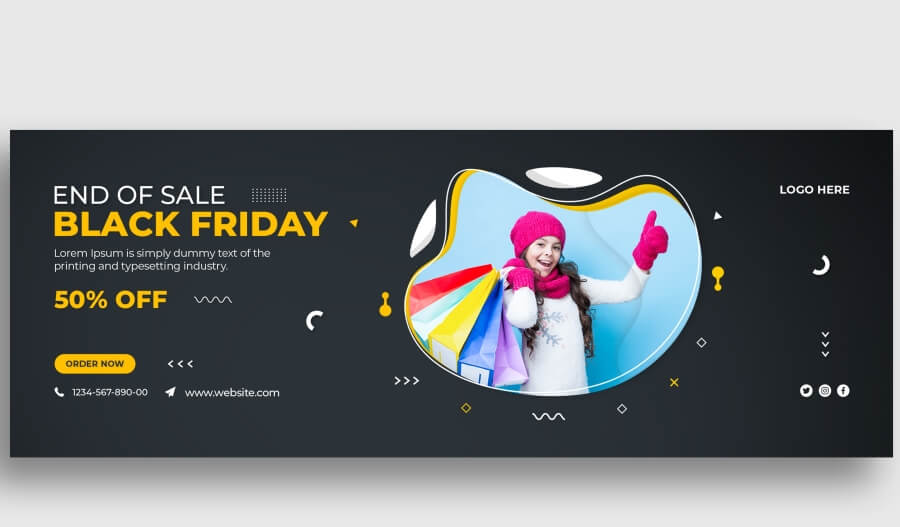
Nutzen Sie subtile Effekte wie Schatten, Rahmen oder Highlights, um Elemente hervorzuheben. Achten Sie darauf, dass das Banner am Ende nicht überladen wirkt. Ein klares, sauberes Design wirkt oft professioneller als eines mit zu vielen Effekten.
Der Geheimtipp: Social Media Banner mit PowerPoint erstellen
Viele suchen lange nach der passenden Software für Social-Media-Grafiken – dabei haben Microsoft-365-Nutzer eines der besten Tools schon vor der Nase. Mit PowerPoint lassen sich seit Jahren beeindruckende Präsentationen erstellen – warum also nicht auch Banner und Posts? Auch wir erstellen einige Grafiken mit PowerPoint, weil es oft einfacher, schneller und jederzeit offline nutzbar ist.
Farbverläufe, Schriftarten, Schatten, mehrere Ebenen und der Export als JPEG, PNG oder sogar PDF sind problemlos möglich. Vorlagen, Icons und Bilder lassen sich direkt suchen und einfügen, und die Oberfläche ist sehr einfach aufgebaut. Aus unserer Sicht die beste Alternative – nicht nur für Einsteiger. Tipp: Stellen Sie die Foliengröße vorab auf die gewünschten Banner-Maße ein, dann exportieren Sie pixelgenau.
So finden Sie Vorlagen für Social-Media-Banner
Es gibt zahlreiche Quellen für Banner-Vorlagen und Templates. Plattformen wie Canva, Adobe Express und Crello bieten viele anpassbare Designs. Kostenlose Stock-Plattformen wie Unsplash und Pexels liefern hochwertige Bilder für Hintergrund und Gesamtdesign.
Tipp: Achten Sie darauf, dass die Vorlage für die Ziel-Plattform optimiert ist, um Darstellungsprobleme zu vermeiden. Jede Plattform gibt eine Empfehlung zur optimalen Größe – prüfen Sie diese, bevor Sie starten.
Banner und Hintergründe mit KI erstellen (ChatGPT & Gemini)
Ein echter Gamechanger: Mit KI-Bildgeneratoren erstellen Sie Hintergründe, Illustrationen oder ganze Banner-Entwürfe einfach per Textbeschreibung – schnell und je nach Anbieter kostenlos oder im Freemium-Modell. Im aktuellen Bildmodell von ChatGPT beschreiben Sie das gewünschte Motiv direkt im Chat; selbst Text im Bild gelingt inzwischen gut. Auch Google Gemini kann Bilder per Prompt erzeugen. Gerade kleine Teams kommen so ohne lange Stockfoto-Suche oder teure Software zu eigenen Motiven.
In der Praxis bewährt sich ein Mix: Lassen Sie die KI das Motiv oder den Hintergrund erzeugen, importieren Sie das Bild dann in Canva, Figma oder PowerPoint und ergänzen dort exakte Markenfarben, Logo, Text und die richtige Plattformgröße. So verbinden Sie das Tempo der KI mit pixelgenauer Markenführung. Achten Sie dabei auf die Nutzungsrechte des jeweiligen Anbieters und auf Konsistenz, damit das Banner zur Marke passt.
Tipp fürs Prompten: Nennen Sie Stil, Farben, Stimmung und Seitenverhältnis konkret – zum Beispiel „modernes, minimalistisches Banner in Petrol und Weiß, viel freier Raum links für Text, Format 16:9″. Je präziser der Prompt, desto näher kommt das Ergebnis an Ihre Vorstellung.
Tools im Vergleich: Canva, Adobe Express, Figma & PowerPoint
Welches Tool passt, hängt von Vorkenntnissen, Team und vorhandener Software ab:
| Tool | Stärke | Kosten | Am besten für |
|---|---|---|---|
| Canva | riesige Vorlagen-Bibliothek, sehr einfach | Freemium | schnelle Banner ohne Vorkenntnisse |
| Adobe Express | markenstark, hochwertige Templates | Freemium | konsistente Markendesigns |
| Figma | präzises Design, Teamarbeit, Komponenten | Freemium | Design-Teams & wiederverwendbare Systeme |
| PowerPoint | bekannt, offline, Ebenen & Bildexport | Microsoft 365 | Microsoft-Nutzer, schnelle Creatives |
| ChatGPT / Gemini (KI) | Motive & Hintergründe per Prompt | kostenlos / Freemium | schnelle Ideen, Hintergründe, Illustrationen |
Häufige Fehler beim Banner-Design
Diese Fehler kosten Wirkung – und lassen sich leicht vermeiden:
- Falsche Plattform-Größe – das Banner wirkt unscharf oder wird beschnitten.
- Wichtige Elemente am Rand statt in der Safe Area – auf Mobil verschwinden sie.
- Zu viel Text und zu viele Effekte – die Botschaft geht unter.
- Niedrige Auflösung – das Bild wirkt pixelig und unprofessionell.
- Kein Corporate Design – das Banner ist beliebig und nicht wiedererkennbar.
- Generische Stockfotos ohne Bezug zur Marke.
Checkliste vor dem Export
Bevor Sie Ihr Banner hochladen, kurz durchgehen:
- Richtige Plattform-Größe eingestellt (siehe Tabelle oben).
- Logo und Text in der Safe Area – auf dem Smartphone gegengeprüft.
- Hohe Auflösung, alles scharf (kein Hochskalieren kleiner Bilder).
- Markenfarben, -schrift und Logo korrekt und konsistent.
- Format gewählt: PNG für Text/Logos, JPG für Fotos, ggf. WebP für kleinere Dateien.
- Dateigröße im Rahmen der Plattform-Vorgaben.
Passen Ihre Banner und Posts wirklich zur Marke – und fallen sie im Feed auf? Der Content-Check zeigt Ihre größten Hebel in wenigen Minuten.
Content-Check starten →Wie Sie sehen, ist das Gestalten eines guten Banners gut machbar, wenn Sie sich an diese Schritte halten. Wenn Sie Social Media Banner und Posts professionell gestalten lassen möchten, unterstützen wir Sie mit markenkonformen Designs, klaren Festpreisen und einem strukturierten Designprozess. Mehr dazu auf unserer Seite zum Social Media Design.
Häufige Fragen zu Social Media Bannern
Welche Größe sollte ein Social Media Banner haben?
Das hängt von der Plattform ab: LinkedIn-Profil 1584 × 396, Facebook-Cover 851 × 315, X-Header 1500 × 500, YouTube-Kanalbanner 2560 × 1440 (Safe Area 1546 × 423). Prüfen Sie die Maße vor dem Start, da Plattformen sie gelegentlich anpassen.
Womit kann ich kostenlos Social Media Banner erstellen?
Mit Canva, Adobe Express oder – als Geheimtipp – PowerPoint. Alle drei bieten Vorlagen, Schriften und Export als PNG/JPG. PowerPoint ist offline nutzbar und für viele am schnellsten.
Welches Dateiformat ist für Banner am besten?
PNG ist ideal für Grafiken mit Text und Logos, weil es scharf bleibt. JPG eignet sich für fotolastige Banner mit kleinerer Dateigröße. Für maximale Schärfe bei Text empfiehlt sich PNG.
Wie viel Text gehört auf einen Banner?
So wenig wie möglich. Eine klare Kernaussage in großer, gut lesbarer Schrift wirkt stärker als viele Zeilen. Wichtig ist, dass der Text auch auf dem Smartphone gut lesbar bleibt und keine zentralen Elemente verdeckt.
Was ist die Safe Area bei Bannern?
Die Safe Area ist der mittlere Bereich, der auf allen Geräten sichtbar bleibt. Platzieren Sie Logo und Text dort, damit beim Beschnitt auf Mobilgeräten nichts Wichtiges verloren geht – bei YouTube ist sie mit 1546 × 423 fest definiert.
Kann ich Social Media Banner mit KI erstellen?
Ja. KI-Bildtools wie das Bildmodell in ChatGPT oder Google Gemini erzeugen per Textprompt Hintergründe, Motive und Banner-Entwürfe – je nach Anbieter kostenlos oder im Freemium-Modell. Für exakte Markenführung (Logo, Farben, Maße) verfeinern Sie das KI-Bild anschließend in Canva, Figma oder PowerPoint.
Belege & Vorgehen
- YouTube-Hilfe (Google) – Kanalbanner 2560 × 1440 px, Safe Area 1546 × 423 px.
- Hootsuite – Social Media Image Sizes 2026 und Buffer – laufend gepflegte Größen-Guides je Plattform.
- Nutshell – Perfektes Social-Media-Foto – Wirkung visueller Inhalte.
- Share2Create – Praxis aus eigenen Social-Media-Design-Projekten. Zuletzt inhaltlich aktualisiert: Juni 2026.